Интерактивная доска: что это за оборудование, виды, принцип работы и как выбрать
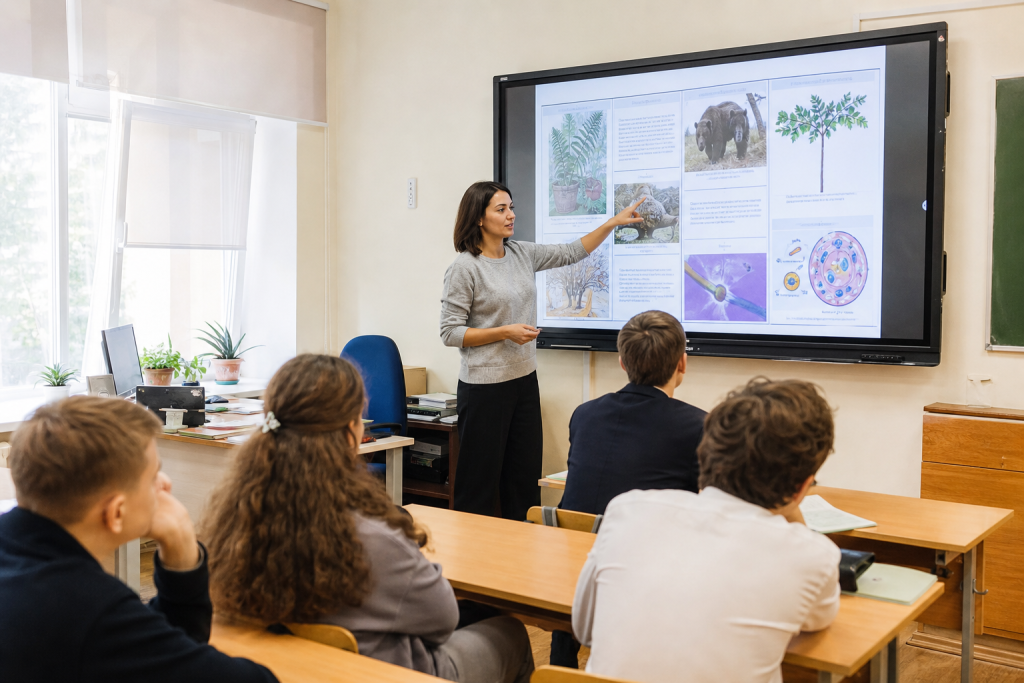
Интерактивная доска стала привычным элементом оснащения учебного кабинета. С её помощью учитель показывает презентации, работает с картами и схемами, проводит фронтальные задания и вовлекает учеников в работу у доски. При этом под одним названием на практике встречаются разные устройства: классическая интерактивная доска с проектором, интерактивная панель и готовый интерактивный комплекс.
Чтобы подобрать оборудование правильно, важно понимать не только маркетинговые формулировки, но и то, как называется электронная доска в школе в нормативных и закупочных документах, какой принцип работы у разных видов устройств и какая диагональ допустима по санитарным требованиям. Разберём, как устроено оборудование и как его выбрать.
Что такое интерактивная доска
Интерактивная доска — это электронное средство обучения с сенсорной рабочей поверхностью, на которой можно показывать учебный материал, писать, выделять фрагменты, перемещать объекты и сохранять результаты работы. В отличие от обычной меловой или маркерной доски, она совмещает функцию экрана и поверхности для активного взаимодействия.
В школе такое оборудование относят к электронным средствам обучения. В санитарных правилах рядом с формулировкой «интерактивная доска» используется и понятие «интерактивная панель». На практике это близкие по назначению устройства, но разной конструкции.
Как называется электронная доска в школе
В разговорной речи встречаются названия «электронная доска», «смарт-доска», «интерактивка», «сенсорная доска». В каталогах и прайс-листах чаще используют более точные термины:
- интерактивная доска — обычно поверхность, работающая в связке с проектором и компьютером;
- интерактивная панель — самостоятельный сенсорный дисплей без проектора;
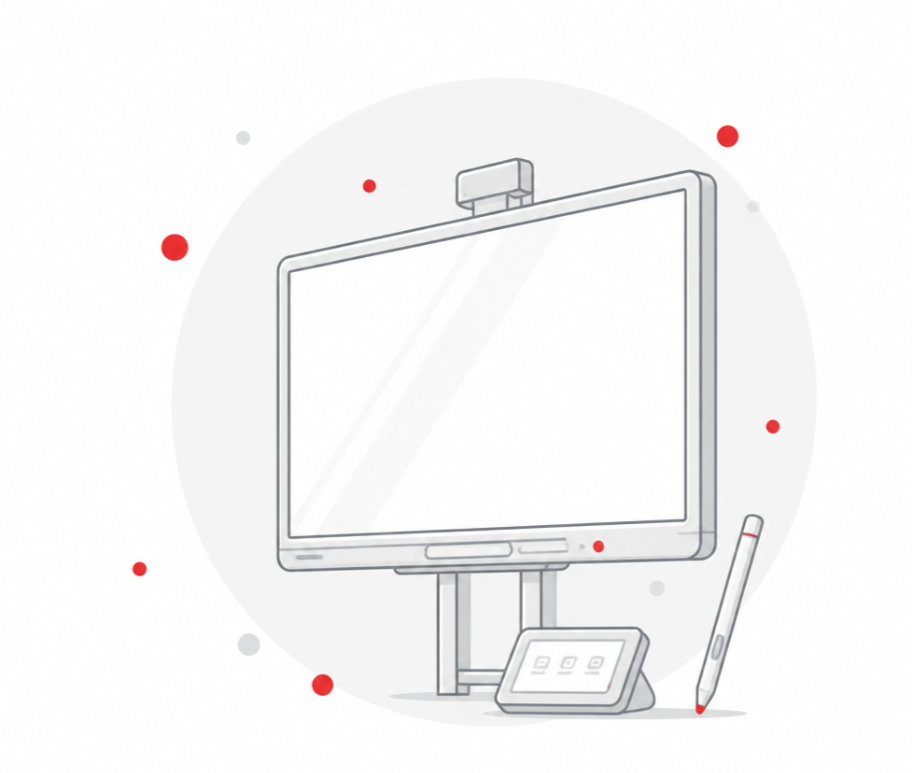
- интерактивный комплекс — панель или доска в комплекте с креплением, ПО, иногда с OPS-компьютером и дополнительными модулями.
Для чего нужна интерактивная доска и её возможности
Интерактивная доска решает сразу несколько педагогических задач: делает урок наглядным, динамичным и удобным для совместной работы учителя и класса. Она не заменяет педагога и не отменяет обычную доску полностью — чаще устройство используется как основной экран фронтальной стены или как часть рельсовой системы вместе с меловыми и маркерными поверхностями.
Конкретные возможности зависят от модели и программного обеспечения, но для школы наиболее востребованы следующие функции:
- Показ учебного материала
- Письмо и рисование поверх материала
- Совместная работа у доски (мультитач)
Современные панели поддерживают мультитач — одновременное распознавание от 2 до 20 точек касания в зависимости от модели. Это позволяет работать у доски двум-четырём ученикам параллельно и проводить командные задания.
- Интерактивные упражнения и тесты
- Сохранение записей урока
Все записи, сделанные на доске в ходе урока, сохраняются в цифровом виде. Их можно отправить отсутствовавшим ученикам, использовать для повторения темы или перенести в другой класс.
- Подключение внешних устройств
К панели или доске можно подключить ноутбук учителя, планшет, документ-камеру, лабораторное оборудование. Это расширяет сценарии урока и позволяет интегрировать устройство в единую цифровую среду школы.
- Быстрое переключение между сценариями
Учитель может за секунды переходить от объяснения к заданию, от карты к видео, от фронтальной работы к индивидуальной — без необходимости перестраивать кабинет или менять носители информации.
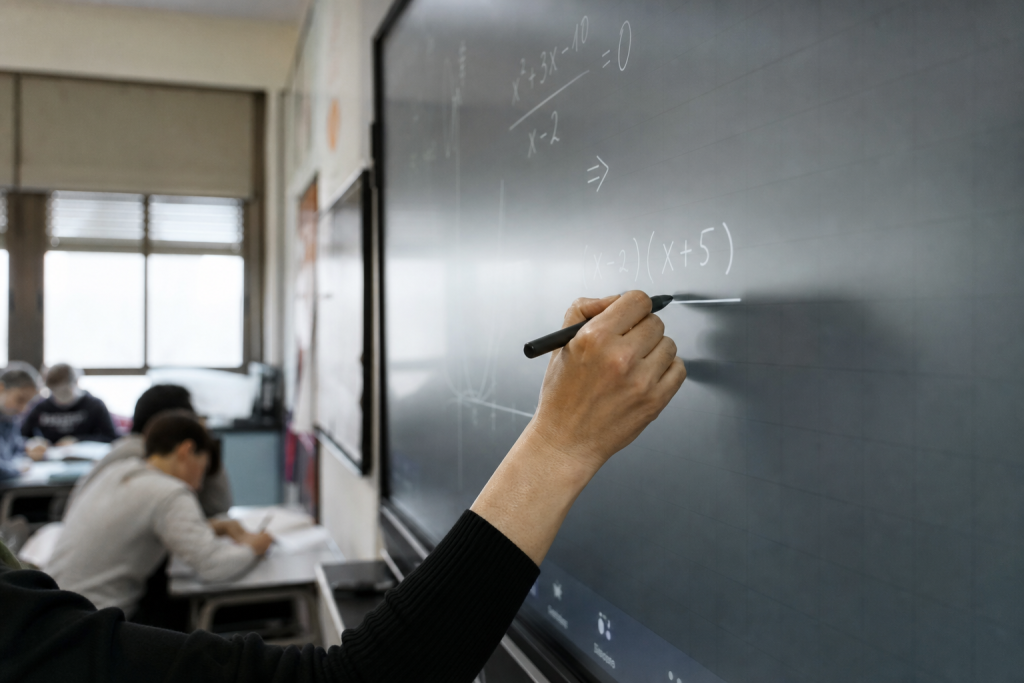
Виды интерактивных досок и принцип их работы
Принцип работы любого интерактивного устройства строится на общей логике: сенсорный слой распознаёт касание пальцем или стилусом и передаёт команду в программную среду. Однако конструктивно и визуально эти устройства реализуются по-разному.
На практике выделяют четыре основных формата оснащения:
1. Интерактивная доска с проектором
- Как устроена: Сенсорная поверхность (белая или серая) + проектор + внешний компьютер.
- Принцип работы: Компьютер формирует изображение, проектор выводит его на поверхность доски, а сенсор считывает касания. Учитель работает по проецируемой картинке как по сенсорному экрану.
- Что важно учесть: Требует регулярной калибровки и обслуживания проектора (замена фильтров, ламп). Критически важно правильно рассчитать расстояние и использовать короткофокусный проектор, чтобы учитель не отбрасывал тень и не попадал в луч света.
- Как устроена: Моноблок, совмещающий матрицу экрана, сенсорную рамку и вычислительный блок (часто в виде сменного OPS-модуля).
- Принцип работы: Изображение формируется непосредственно на экране. Отдельный проектор не нужен. Многие модели работают на встроенной операционной системе (например, Android) с возможностью переключения на Windows через OPS.
- Что важно учесть: Максимально проста в ежедневной эксплуатации: не требует настройки фокуса и не зависит от внешнего освещения класса. Главный параметр при выборе — яркость матрицы и качество антибликового покрытия.
- Как устроен: Готовое решение «под ключ», включающее панель или доску, надёжное настенное крепление, специализированное ПО, OPS-компьютер, а иногда веб-камеру и микрофонную систему.
- Принцип работы: Полная аппаратная и программная интеграция под конкретные учебные сценарии.
- Что важно учесть: Оптимальный вариант для государственных закупок, так как закрывает все потребности кабинета в рамках одной спецификации и одного договора.
- Как устроено: Интерактивная панель или доска, установленная на специальную напольную стойку с колесами.
- Что важно учесть: Идеально для кабинетов, где оборудование используется несколькими классами по расписанию, для актовых залов или временных аудиторий.
Сводная таблица для быстрого сравнения:
| Вид оборудования | Ключевые компоненты | Главные особенности для школы |
| Доска с проектором | Доска + проектор + ПК | Требует калибровки, важно исключить слепящий эффект и тени. |
| Интерактивная панель | Сенсорный моноблок (экран + ПК) | Проще в работе, не зависит от освещения, требует внимания к яркости. |
| Интерактивный комплекс | Панель/доска + крепление + ПО + OPS | Удобна для закупки готового, полностью укомплектованного решения. |
| Мобильное решение | Панель/доска + напольная стойка | Подходит, если оборудование делят между несколькими кабинетами. |
Специфика для разных типов классов
Требования к функционалу доски различаются в зависимости от возраста учеников и предмета:
- Начальная школа. Критически важны крупные объекты, простые сценарии взаимодействия, понятный интерфейс и возможность игровых механик. Ученики только осваивают работу с цифровыми инструментами, поэтому перегруженный функционал скорее мешает, чем помогает.
- Средняя и старшая школа, предметные кабинеты. Ценятся точная работа с чертежами и формулами (математика, физика), детальные карты и исторические источники (география, история), цифровые лабораторные комплексы (химия, биология), работа с профессиональным ПО.
- Кабинеты технологии и ИЗО. Здесь важна поддержка графических планшетов, точность письма стилусом и возможность работы с изображениями высокого разрешения.
Понимание этих различий помогает не переплачивать за лишние функции и не столкнуться с тем, что возможности устройства окажутся недостаточными для реальных задач урока.
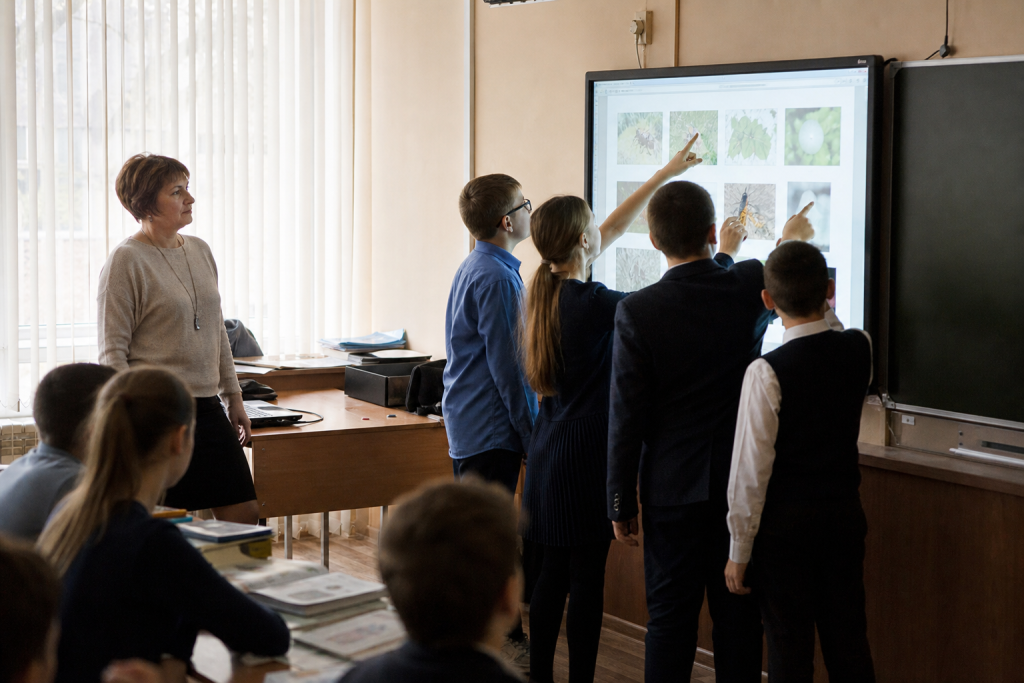
Размер диагонали интерактивной доски
По санитарным требованиям диагональ интерактивной доски должна составлять не менее 165,1 см (≈ 65 дюймов)/
Кроме размера, норматив фиксирует и другие условия размещения:
|
Параметр |
Требование |
|
Диагональ |
165,1 см |
|
Расположение |
по центру фронтальной стены класса |
|
Доступ к поверхности |
вся рабочая зона должна быть доступна |
|
Поверхность |
матовая |
|
Проектор |
размещают так, чтобы исключить слепящий эффект |
В 2026 году важно учитывать обновление нормативной базы: до 31 августа действовал СП 2.4.3648-20, а с 1 сентября 2026 года его заменяет СП 2.4.2.4283-26. Числовые гигиенические нормативы по размещению учебного оборудования продолжают применять в совокупности с действующими санитарными документами.
На практике для глубокого кабинета часто выбирают диагональ больше минимальной — 75 или 86 дюймов, чтобы изображение лучше читалось с последних парт. Но «больше» не всегда лучше: панель должна оставаться доступной по высоте и удобной для работы у доски.
Как правильно выбрать интерактивную доску для класса
При выборе смотрят не только на диагональ, но и на сам кабинет.
- Определите задачу — ежедневный экран одного класса, оборудование «на несколько кабинетов» или связка с рельсовой системой.
- Выберите тип — панель (проще при дневном свете) или доска с проектором (если уже есть проекционная схема).
- Сверьте размер и место — диагональ не менее 165,1 см, центр фронтальной стены, доступ ко всей поверхности.
- Оцените сенсор и ПО — мультитач, письмо, скорость запуска нужного сценария урока.
- Соберите полную комплектацию — крепление, кабели, OPS при необходимости, гарантия, совместимость подключения с контентом школы.
- Учтите геометрию кабинета — глубина, окна, освещение, высота потолка, нужна ли меловая (маркерная) зона рядом.
- Проверьте документы — соответствие актуальным санитарным требованиям и наличие нужных статусов или сертификатов у модели.
- Оцените дальнейшее внедрение — монтаж, настройка и обучение педагогов должны быть понятны до подписания договора.
Сама по себе интерактивная панель не сделает урок лучше — важно, чтобы её правильно установили, настроили и, главное, научили учителей эффективно с ней работать. При выборе поставщика стоит обращать внимание не только на цену устройства, но и на то, что входит в услугу: монтаж (в том числе рельсовых систем), пусконаладка, калибровка, обучение педагогов и условия постгарантийного обслуживания.
Типичные ошибки при выборе интерактивной доски
Даже при правильном чек-листе можно ошибиться в деталях, которые потом могут привести к критичным последствиям. Ниже — не повтор критериев выбора, а типичные последствия неверных решений:
- Ошибка 1. Брать «самую большую» панель
В коротком кабинете крупный экран даёт избыточную яркость и неудобную работу у доски. В глубоком — наоборот, минимальная диагональ оставляет задние ряды без нормальной читаемости. Ориентир — геометрия класса, а не максимальный размер в прайсе. - Ошибка 2. Оставлять проекционную схему в «светлом» кабинете
При ярком дневном свете и низком расположении проектора картинка теряется. Если окна сильные, а затемнение слабое, панель обычно стабильнее — это нужно решить до ТЗ, а не после монтажа. - Ошибка 3. Принять поставку без обучения педагогов
Технически устройство работает, а на уроке используется только показ слайдов. Через месяц школа получает дорогой экран вместо инструмента взаимодействия. Обучение лучше фиксировать в договоре отдельным этапом. - Ошибка 4. Сравнивать цены «голой» панели
В спецификации нет крепления, OPS, кабелей или пусконаладки — смета выглядит привлекательно. На этапе установки стоимость догоняет и часто превосходит комплект «под ключ». - Ошибка 5. Не проверить статус модели для бюджетной закупки
Если позиция не проходит по требованиям импортозамещения или нужным реестрам, риск замечаний появляется уже после оплаты. Этот пункт закрывают до контракта, а не «потом уточним у бухгалтерии». - Ошибка 6. Собрать ТЗ по устаревшей нормативной логике
С 1 сентября 2026 года ориентир — СП 2.4.2.4283-26. Если в задании остались подходы старого СП без сверки актуальных требований к размещению ЭСО, на проверке могут возникнуть претензии к уже смонтированному решению.
Вывод
Интерактивная доска — это не просто «большой экран для презентаций». Это элемент цифровой образовательной среды, который должен соответствовать санитарным нормам, сценарию урока и возможностям педагога. Правильно подобранное оборудование повышает качество преподавания.
Ключевые параметры, на которые стоит ориентироваться: диагональ не менее 165,1 см, размещение по центру фронтальной стены, матовая поверхность, соответствие требованиям СП, наличие в Реестре Минпромторга и продуманная комплектация с обучением учителей.
Если вы планируете оснащение кабинета или готовите техническое задание для закупки — имеет смысл заранее проконсультироваться с профильным поставщиком. Грамотно составленное ТЗ и правильно подобранная модель сэкономят бюджет и избавят от переделок.
Частые вопросы
Интерактивная доска и интерактивная панель — это одно и то же?
Не всегда. Панель — это сенсорный дисплей без проектора. Классическая интерактивная доска чаще работает в связке с проектором и компьютером. По назначению устройства близки, но отличаются конструкцией и условиями монтажа.
Сколько должна составлять диагональ интерактивной доски для школы?
Не менее 165,1 см. Для глубоких кабинетов часто выбирают 75–86 дюймов, но решение принимают с учётом расстояния до последних парт и удобства работы у доски.
Можно ли ставить интерактивную доску не по центру стены?
По санитарным требованиям её размещают по центру фронтальной стены класса. Смещение в сторону ухудшает обзор с крайних мест и может создать недоступные для работы зоны.
Что важнее при выборе: яркость экрана или количество касаний?
Зависит от задачи. Если в кабинете много дневного света, критична читаемость изображения. Если часто проводят работу нескольких учеников у доски, важнее устойчивый мультитач и удобное ПО. На практике смотрят оба параметра вместе с диагональю и комплектацией.
Нужен ли отдельный компьютер к интерактивной панели?
Не обязательно. Многие панели работают на встроенной системе и запускают уроки без внешнего ПК. Компьютер или OPS-модуль подключают, когда нужны привычные Windows-программы, специфический контент или единая среда школы.
Чем дополнить интерактивную доску в кабинете?
Часто её совмещают с рельсовой системой, меловыми или маркерными поверхностями и наглядными пособиями по предмету. Так цифровая и классическая зоны работают вместе, а не конкурируют друг с другом.
Как понять, что выбранная модель подойдёт именно вашему классу?
Проверьте диагональ по нормативу, центр фронтальной стены, читаемость с последних парт, высоту установки и полный перечень того, что входит в поставку. Если кабинет нестандартный по длине или освещению, лучше сравнить 2–3 конфигурации до закупки.


 1.1.png)
 1.2.png)

.png)
 (1).jpg)
















.png)


.png)
.png)





.png)





.png)
 (2) (1).png)
.png)
.png)

.png)





 (2).png)



 1.png)











.png)
.png)